Guía Definitiva para Jugar Clash Royale en PC de Forma Nativa con Google Play Games
Descubre la forma 100% oficial y segura de jugar Clash Royale en PC. Requisitos, instalación paso a paso y la verdad sobre Google Play Games. ¡Domina la Arena!
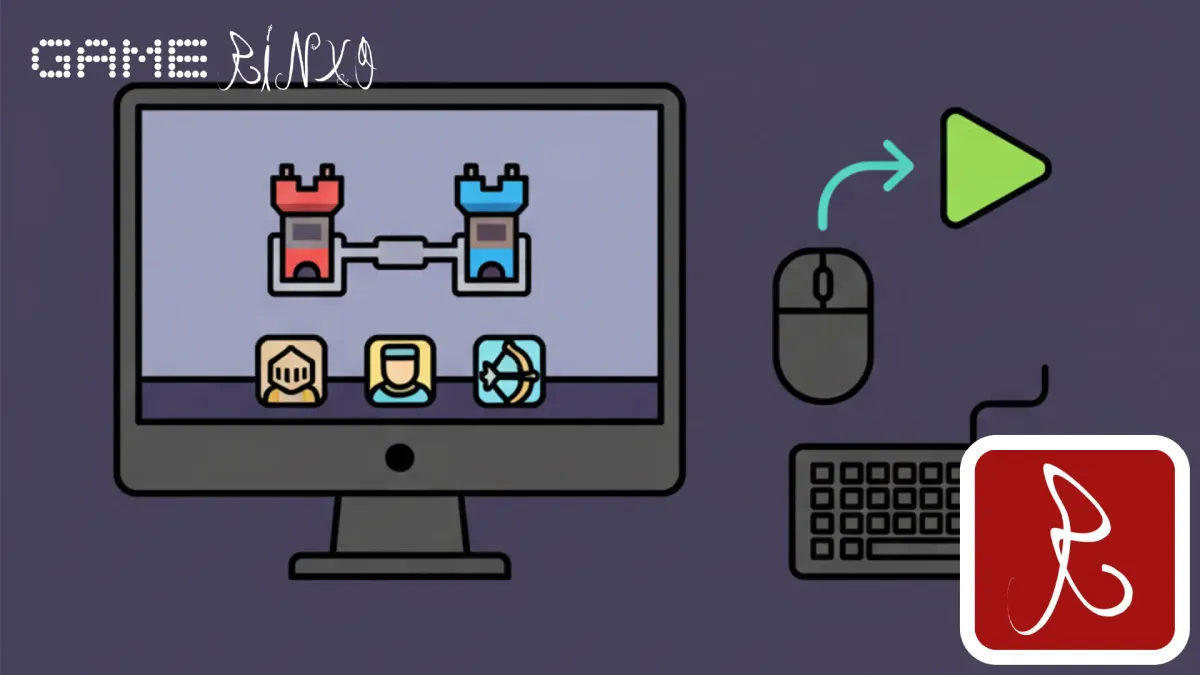
Durante años, los jugadores de Clash Royale, uno de los juegos móviles más exitosos de la historia, han soñado con una forma oficial y sin complicaciones de llevar la acción de la Arena a la pantalla grande de su ordenador. Las soluciones de terceros, como los emuladores, siempre han ofrecido una experiencia a medias, plagada de problemas de rendimiento, baneos potenciales o configuraciones complejas. Ese tiempo de incertidumbre ha terminado.
La colaboración histórica entre Supercell y Google ha culminado en el lanzamiento de Clash Royale en PC con Google Play Games, ofreciendo por primera vez una experiencia de juego 100% nativa, segura y optimizada. Esta no es solo una alternativa, sino la vía definitiva para disfrutar de tus batallas 1v1 y 2v2 con la precisión de un ratón y la claridad visual de un monitor. Si buscas saber cómo jugar Clash Royale en PC con Google Play Games, esta es la única guía que necesitarás.
En este extenso artículo, desglosaremos cada aspecto: desde los requisitos técnicos específicos que tu máquina debe cumplir hasta una solución detallada para los problemas más comunes, asegurando que te unas a la Arena de PC lo más rápido posible.
¿Qué es Google Play Games para PC y por qué es la mejor opción para Clash Royale?
Google Play Games para PC (GPGP) es la respuesta oficial de Google a la creciente demanda de juegos móviles en escritorio. A diferencia de un emulador tradicional (como BlueStacks o Nox), que simulan completamente un sistema operativo Android, GPGP actúa como un reproductor o un cliente optimizado que ejecuta juegos móviles de forma nativa en el entorno de Windows. Es, esencialmente, una puerta de entrada directa y oficial a la biblioteca de Google Play, adaptada al ecosistema de PC.
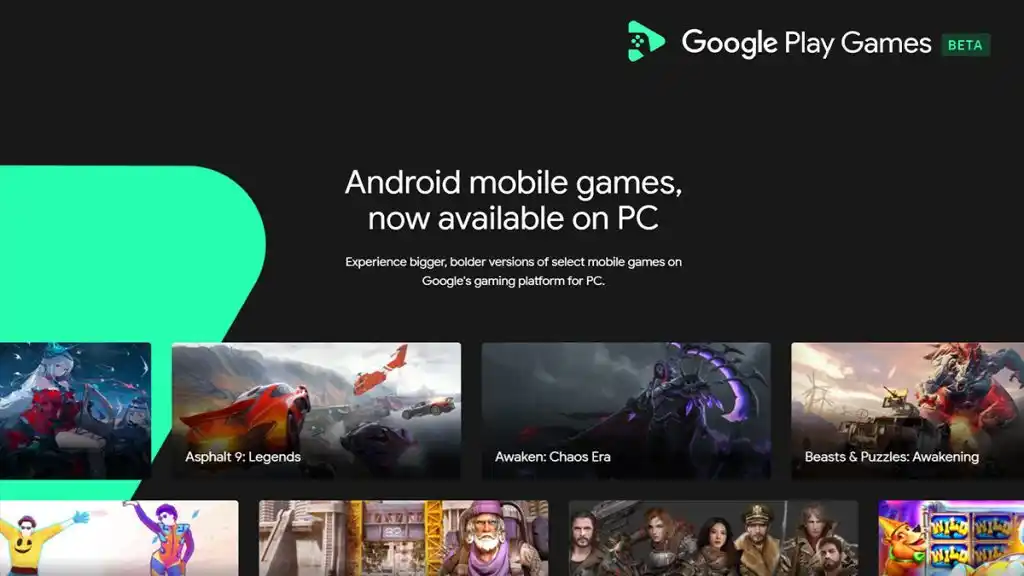
La Alianza Histórica: Supercell y la Experiencia Nativa
La llegada de Clash Royale, junto con otros títulos importantes de Supercell, a GPGP marca un hito. Anteriormente, Supercell había evitado estrictamente la promoción de sus juegos en emuladores de terceros debido a las inconsistencias de rendimiento y, crucialmente, las preocupaciones sobre la seguridad y el juego limpio. El hecho de que Supercell respalde oficialmente GPGP significa que:
- Máxima Seguridad: Tu cuenta está protegida por la infraestructura de Google y Supercell. No hay riesgo de baneo por usar software no autorizado.
- Sincronización Perfecta: El progreso, las gemas, los cofres y los mazos se sincronizan automáticamente entre tu teléfono y tu PC, ya que ambos acceden a la misma cuenta de Google Play.
- Optimización Pura: El juego está diseñado para funcionar con el hardware de PC, garantizando tasas de fotogramas estables y una latencia mínima, crucial para un juego de estrategia en tiempo real como Clash Royale.
En nuestra experiencia, la fluidez es notablemente superior a la de cualquier emulador. Los despliegues de tropas y los hechizos se sienten instantáneos, ofreciendo una ventaja competitiva real.
Ventajas Clave sobre Emuladores Tradicionales
La diferencia entre la experiencia nativa y la emulada es abismal. Mientras que los emuladores luchan por asignar recursos de CPU y GPU de manera eficiente, GPGP ofrece:
- Menor Consumo de Recursos: GPGP está diseñado para ser ligero, permitiendo que el juego se ejecute sin sobrecargar tu sistema, lo cual es ideal si también estás haciendo streaming o ejecutando otras aplicaciones.
- Controles Adaptados: El mapeo de teclas es oficial y optimizado por Supercell y Google, no una configuración creada por la comunidad que puede fallar con las actualizaciones.
- Actualizaciones Garantizadas: Cuando Clash Royale se actualiza, el juego en GPGP se actualiza automáticamente sin necesidad de esperar parches de emuladores de terceros que a menudo tardan días o semanas.
- Integración de Windows: Ofrece características de integración como la minimización sencilla, la ejecución en segundo plano y una mejor gestión de notificaciones.
Verificación de Requisitos Mínimos: ¿Está tu PC lista para la Arena?
Para asegurar una experiencia de juego fluida, es vital que tu equipo cumpla con las especificaciones mínimas requeridas por Google Play Games. Si bien Clash Royale no es un título gráficamente intensivo como algunos otros juegos disponibles en GPGP, la plataforma sí impone ciertas condiciones base.
Especificaciones Técnicas Esenciales (CPU, RAM, Almacenamiento)
Aquí están los requisitos oficiales que debes verificar antes de proceder a la descarga. Ignorar estos puntos puede llevar a un rendimiento pobre y frustraciones.
- Sistema Operativo: Windows 10 (versión 2004) o posterior.
- Almacenamiento: Un disco duro de estado sólido (SSD) es altamente recomendado, aunque se necesitan al menos 10 GB de espacio libre. El uso de un SSD reduce drásticamente los tiempos de carga.
- Gráficos: GPU Intel UHD Graphics 630 o tarjeta gráfica equivalente. Si tienes una tarjeta dedicada (NVIDIA o AMD), asegúrate de que los drivers estén actualizados a la versión más reciente [fuente: sitio web oficial de NVIDIA/AMD].
- Procesador (CPU): Un procesador con 4 núcleos físicos (quad-core) o más. Esto es crucial, ya que el rendimiento de GPGP depende en gran medida de la CPU.
- Memoria (RAM): 8 GB de RAM o superior.
Dato Importante sobre los Requisitos: Si bien estos son los mínimos, la experiencia óptima se logra con 16 GB de RAM y un procesador de gama media reciente (Intel Core i5 de 8ª generación o superior, o un AMD Ryzen 5). Si tu PC cumple o supera estas especificaciones, el rendimiento de Clash Royale será impecable.
Requisitos de Software: Windows y la Virtualización (El Punto Crítico)
Además del hardware, hay un requisito de software que es a menudo el mayor obstáculo para los nuevos usuarios: la virtualización de hardware. Google Play Games para PC requiere que la Virtualización (VT-x para Intel o AMD-V para AMD) esté habilitada en la BIOS de tu sistema.
La virtualización permite que el cliente de Google Play Games se ejecute de manera eficiente, aislando el entorno de juego y maximizando la velocidad. Si no está activada, GPGP te dará un error claro al intentar instalarlo.
Cómo verificar y habilitar la virtualización:
- Verificación en Windows: Abre el Administrador de Tareas (Ctrl + Shift + Esc), ve a la pestaña "Rendimiento" y verifica el estado de la "Virtualización". Debe decir "Habilitada".
- Acceso a la BIOS/UEFI: Si dice "Deshabilitada", deberás reiniciar tu PC y presionar la tecla de acceso a la BIOS (suele ser F2, F10, F12 o Supr) durante el inicio.
- Habilitación: Navega hasta la sección de Configuración de CPU o Avanzada. Busca términos como "Intel Virtualization Technology," "AMD-V," "VT-x," o "SVM Mode" y asegúrate de que esté configurado como "Enabled" (Habilitado).
- Guardar y Salir: Guarda los cambios y sal de la BIOS. Tu PC se reiniciará con la virtualización activada.
Este paso es fundamental. Sin la virtualización habilitada, no podrás instalar ni ejecutar el cliente de GPGP.
Proceso de Instalación: Paso a Paso para Empezar a Jugar
Una vez que hayas confirmado que tu PC cumple con todos los requisitos, la instalación de GPGP y Clash Royale es sorprendentemente sencilla y solo lleva unos minutos. Sigue estos pasos exactos para una configuración sin errores.
1. Descarga e Instalación del Cliente Google Play Games
El primer paso es obtener el instalador oficial. Nunca descargues este software de sitios web no verificados, ya que esto compromete la seguridad de tu cuenta.
Visita la página oficial de Google Play Games para PC y haz clic en el botón de descarga. Esto descargará un archivo ejecutable pequeño.
- Ejecución: Haz doble clic en el instalador descargado. El programa verificará automáticamente tus requisitos del sistema (incluida la virtualización) y comenzará la descarga de los archivos principales (aproximadamente 1 GB de datos).
- Instalación: El cliente se instalará en la ubicación predeterminada, generalmente en el disco C:\. Este proceso es automático.
2. Inicio de Sesión y Vinculación de la Cuenta Google
Una vez instalado, el cliente de GPGP se abrirá y te pedirá que inicies sesión con tu cuenta de Google. Es crucial que uses la misma cuenta de Google que tienes vinculada a tu progreso de Clash Royale en tu dispositivo móvil. Esto garantiza que se cargue tu cuenta actual con todas tus copas, oro y cartas.
Si usas la misma cuenta, el cliente reconocerá inmediatamente que tienes progreso en Clash Royale. El sistema de Supercell está diseñado para identificar el cambio de dispositivo, por lo que el proceso de sincronización es instantáneo y seguro.
3. Búsqueda e Instalación de Clash Royale
Con la sesión iniciada, usa la barra de búsqueda dentro del cliente de Google Play Games para buscar "Clash Royale".
- Localización: Haz clic en la tarjeta del juego para ir a su página de detalles.
- Instalación: Presiona el botón "Instalar". El juego se descargará e instalará directamente dentro del ecosistema GPGP.
- Lanzamiento: Una vez finalizada la instalación, el botón cambiará a "Jugar". Haz clic para iniciar Clash Royale.
La primera vez que ejecutes el juego, cargará la información de tu cuenta. En nuestra experiencia, si el progreso no aparece inmediatamente, un simple reinicio del cliente GPGP o la verificación manual de la cuenta de Google Play en el menú de configuración del juego suele resolverlo. ¡Ya puedes disfrutar de la mejor forma de jugar Clash Royale en PC de forma nativa!
Configuración de Controles: Dominando la Arena con Ratón y Teclado
Uno de los mayores atractivos de jugar Clash Royale en PC es la precisión que ofrece el ratón. Decir adiós a los errores de dedo que te hacen soltar un Gigante Real un pixel más lejos de lo deseado es liberador. La configuración de controles en GPGP está optimizada para el género.
Controles Predeterminados y Opciones de Personalización
Recomendaciones:
- Despliegue de Cartas: Teclas numéricas 1, 2, 3, 4 (correspondientes a las cuatro cartas en tu mano).
- Acción Principal: Clic izquierdo del ratón (para seleccionar y soltar la tropa o hechizo en la Arena).
Personalización: Dentro de la configuración del cliente GPGP, puedes acceder al "Editor de Mapeo de Teclas". Aunque los controles predeterminados son muy funcionales, puedes reasignar las cartas a teclas más cómodas, como Q, W, E, R, para tenerlas más cerca de tu mano izquierda si eres un jugador avanzado de MOBA o RTS.
Consejos Avanzados para el Despliegue Rápido de Tropas
Aprovechar la velocidad del PC puede darte una ventaja significativa en Clash Royale, donde cada milisegundo cuenta. Aquí hay dos técnicas exclusivas del juego en escritorio:
- El Despliegue de Doble Carta (Quick-Drop): Practica seleccionar una carta (tecla 1) y soltarla inmediatamente con el clic izquierdo. Luego, selecciona la siguiente carta (tecla 2) y suéltala con otro clic. La rapidez de reacción del ratón te permite hacer defensas instantáneas que serían difíciles de replicar con la misma velocidad en una pantalla táctil.
- Hechizos de Precisión Quirúrgica: Utiliza el ratón para colocar hechizos (como El Tronco, Bola de Fuego o Descarga) en el pixel exacto donde maximizarás su valor. La precisión del cursor, sin la obstrucción de tu dedo, te permite golpear objetivos que el jugador móvil podría fallar por un error marginal.
La adaptación a los controles de PC transforma el juego, elevándolo a la experiencia de estrategia que Supercell siempre quiso: rápida, precisa y centrada en la toma de decisiones.
Mantenimiento y Solución de Problemas Comunes
Aunque Google Play Games para PC es robusto, algunos usuarios pueden encontrar obstáculos iniciales. La mayoría de estos problemas están relacionados con la configuración del sistema operativo y son fáciles de resolver.
Problema de Virtualización (VT-x/AMD-V) Deshabilitada
Como mencionamos, este es el problema más frecuente. El cliente de GPGP mostrará un mensaje de error que indica que la "Virtualización de Hardware" debe estar activa.
- La Solución Definitiva: Sigue los pasos descritos en la sección de Requisitos para acceder a la BIOS/UEFI. Asegúrate de que el modo de virtualización esté explícitamente habilitado. En algunas laptops, esta opción está desactivada por defecto para ahorrar batería.
- Conflicto de Software: Si ya tienes activada la virtualización en la BIOS, pero GPGP aún detecta que no, el problema puede ser un conflicto con otro software de virtualización (como Hyper-V de Windows o VMware). Desactiva Hyper-V si no lo usas: busca "Activar o desactivar las características de Windows" en el menú de inicio y desmarca la casilla "Hyper-V".
Fallos de Rendimiento y Optimización Gráfica
Si experimentas tartamudeos o caídas de FPS (Frame Rate), incluso si tu PC cumple con los requisitos mínimos, intenta lo siguiente:
- Drivers Gráficos: Asegúrate de que tu driver de la tarjeta gráfica (tanto la integrada de Intel como la dedicada de NVIDIA/AMD) esté en la última versión estable. Un driver obsoleto es la causa número uno de bajo rendimiento.
- Configuración de Alta Potencia: En la configuración de Windows, ve a "Sistema" > "Pantalla" > "Configuración de gráficos" (o similar). Añade el ejecutable de Google Play Games y configúralo en "Alto rendimiento" para forzar a tu sistema a usar la GPU dedicada.
- Optimización de Recursos: Cierra cualquier aplicación que consuma ancho de banda o recursos significativos en segundo plano (ej: Discord, navegadores con muchas pestañas, software de edición).
Preguntas Frecuentes (FAQ) sobre Clash Royale en PC
¿Es legal usar Google Play Games para PC para jugar Clash Royale?
Sí, absolutamente. Esta es la única forma 100% oficial y respaldada por Supercell para jugar Clash Royale en PC. Usarla no conlleva ningún riesgo de baneo, ya que está diseñada para ser la experiencia nativa de escritorio.
¿Puedo jugar con mi cuenta móvil de Clash Royale en la PC?
Sí. La sincronización es automática. Siempre y cuando inicies sesión en Google Play Games para PC con la misma cuenta de Google que usas en tu teléfono (donde está guardado tu progreso de Supercell ID), todo tu progreso, cartas, oro y gemas estarán disponibles al instante. Es una de las grandes ventajas de esta solución.
¿Google Play Games para PC es un emulador como BlueStacks o LDPlayer?
No. Aunque cumplen funciones similares (ejecutar juegos de Android), GPGP es un cliente nativo optimizado. Los emuladores simulan un sistema operativo completo, mientras que GPGP utiliza tecnologías de virtualización específicas para ejecutar el juego de forma más directa y eficiente, lo que se traduce en un mejor rendimiento y mayor seguridad.
¿Cuáles son las principales ventajas de Clash Royale en PC?
Las principales ventajas son la precisión quirúrgica del ratón para los hechizos y el despliegue de tropas, la comodidad de la pantalla grande y una tasa de fotogramas más estable. Además, al ser oficial, la seguridad de tu cuenta está garantizada, y las actualizaciones se gestionan directamente por Google y Supercell, sin retrasos.
¿Necesito una PC muy potente para jugar?
No necesariamente. Aunque se requieren 8 GB de RAM y un procesador de 4 núcleos (junto con la virtualización activada), Clash Royale en sí no es exigente. Si tu PC cumple con los requisitos mínimos de GPGP, tendrás una experiencia sólida y superior a la emulación tradicional, ideal para jugar durante horas.
Conclusión: El Futuro de Clash Royale en Pantalla Grande
La era de las soluciones a medias y el riesgo de cuentas ha terminado. El lanzamiento de Clash Royale en Google Play Games para PC marca un punto de inflexión, no solo para Supercell, sino para toda la industria de los videojuegos móviles. Ahora tienes una solución 100% segura, eficiente y optimizada para disfrutar de las batallas estratégicas en la Arena con la precisión que solo un ratón y un teclado pueden ofrecer.
Si sigues esta guía detallada, especialmente asegurando que tu sistema de virtualización esté activo y que tus drivers gráficos estén al día, estarás dominando las Escaleras y los desafíos en cuestión de minutos. El rendimiento superior y la tranquilidad de tener una cuenta segura hacen de esta la única y definitiva respuesta a la pregunta de cómo jugar Clash Royale en PC con Google Play Games. ¡Prepárate para subir de copas como nunca antes!